안녕하세요. 보배드림 영상 업로드 유저 ll보배드림ll 입니다.
많은 사람들이 스마트폰으로 영상을 볼때 나오는 영상있고
안나오는 영상있고 하는거 잘 알고 있어요.
그래서 제가 그림으로 쉽게 쉽게 설명을 해보고자 합니다.
우선은 아이폰을 제외한 안드로이드 폰 설명이구요.
* 갤럭시S 1 이하의 안드로이드 폰은 운영체제가 업그레이드 되기 전 상태이므로 그림과 차이가 많이 납니다.
제일 먼저 해야 하는 부분입니다.
스마트폰으로 아래 링크를 클릭하거나 클릭이 안될경우 복사해서 붙여넣기를 합니다.
그럼 다운로드를 자동으로 실시가 되는데요.
http://blackheartman.tistory.com/attachment/cfile23.uf@03379B3A515DAB081F6E5E.apk
다운로드된 apk 파일을 실행하기에 앞서 설정을 해줘야 하는 부분이 있습니다.
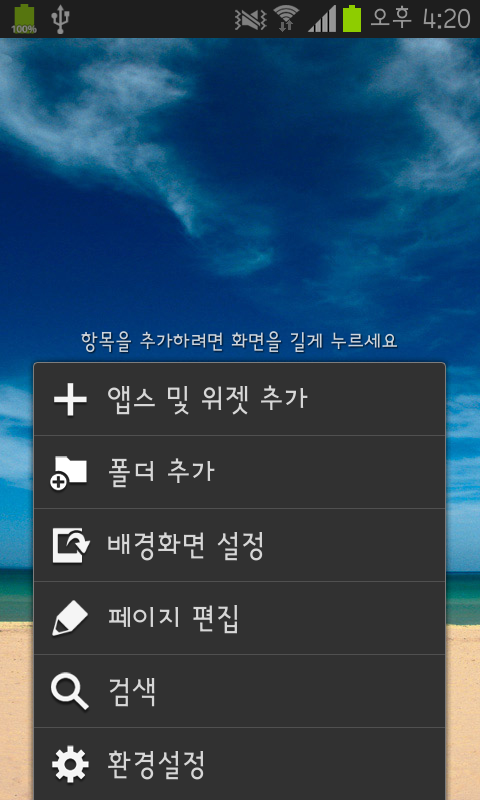
1. 화면 잠금을 해제 한 일반 바탕화면에서 스마트폰 메뉴를 누르면
이와 같은 창이 하나 생기지요... 환경 설정을 누릅니다.
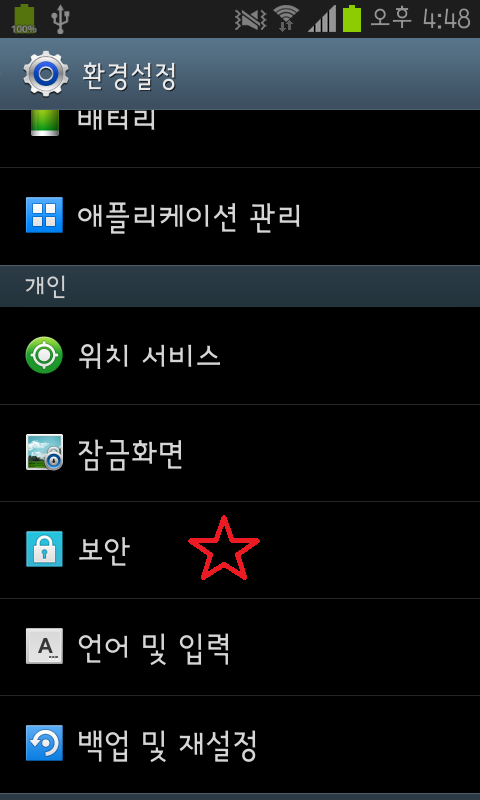
2. 빨간색 별표 표시의 보안을 누릅니다.
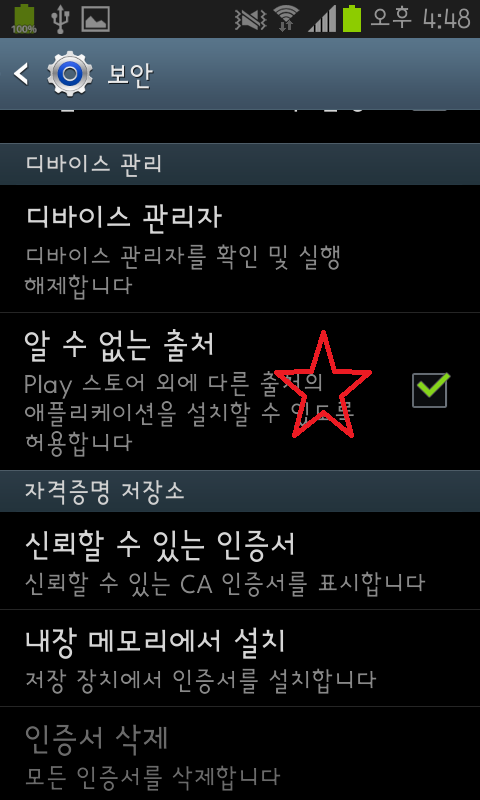
3. 조금 내려 보시면 알수없는 출처에 꼭세표를 해주세요.
그리고 아까전에 받았던 adobe flash player 11.apk 파일을 실행을 하면 설치가 됩니다.
이후에 해야 할일을 설명 드립니다.
1. 또 다시 화면 잠금을 해제 한 일반 바탕화면에서 스마트폰 메뉴를 누르면
이와 같은 창이 하나 생기지요... 환경 설정을 누릅니다.
2. 빨간색 별표로 되어있는 부분에 개발자 옵션이라고 되어있는 부분을 누릅니다.
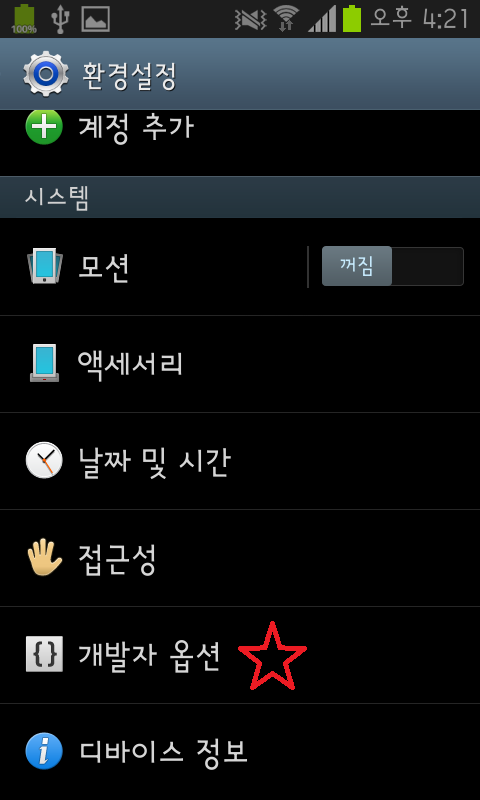
3. 그럼 우측 상단에 꺼짐으로 된 부분을 누르세요.
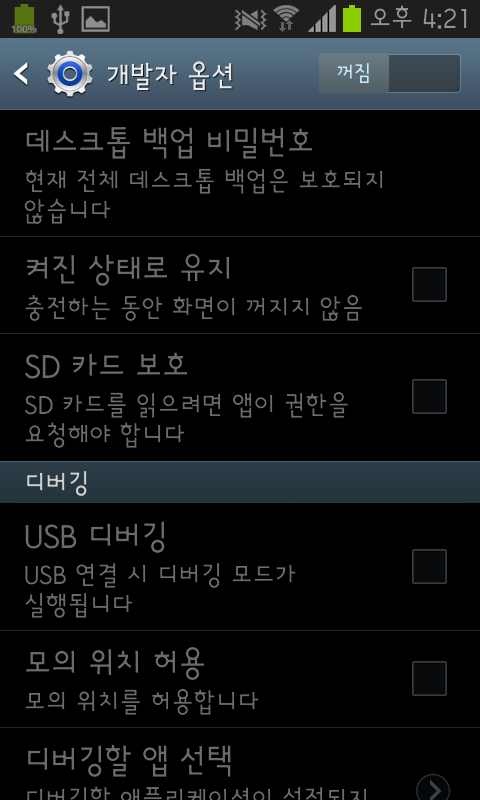
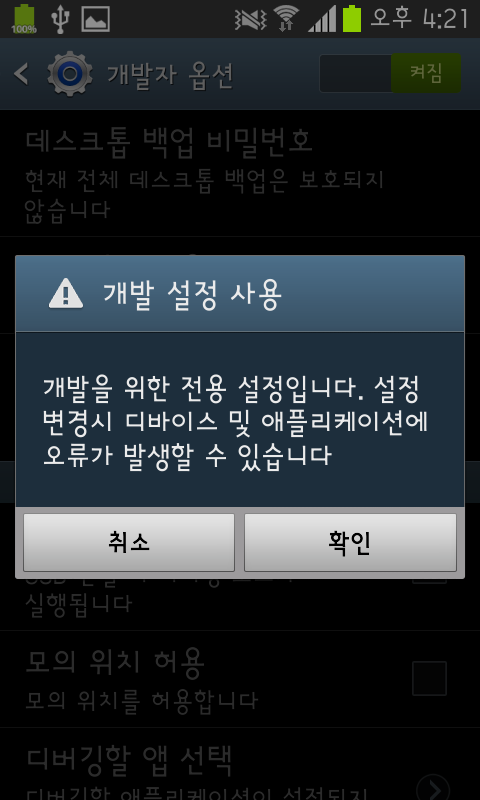
4. 그러면 이렇게 메세지 창이 뜨는데 확인을 눌러주시면 켜짐으로 변신합니다.
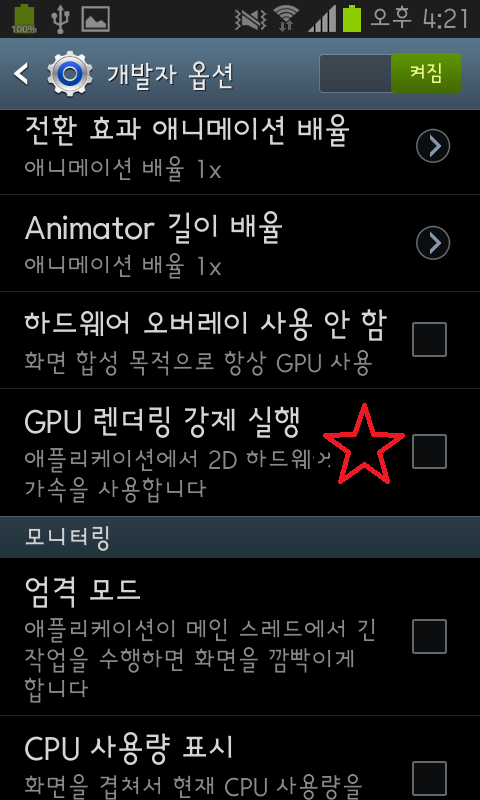
5. 쭉 아래로 좀 내려 보면 별표 표시 된 부분 GPU 렌더링 강제 실행에 꼭세표를 해주세요.
이제 환경설정을 나가서 인터넷을 실행시켜서 안나왔던 영상을 실행해 봅니다.......그럼 아주 잘 나올거예요.
여기서 주의 할 점은 ............다시 이 환경설정 - 개발자 옵션을 다시 꺼주셔아 되요.
GPU 렌더링 강제실행을 해 놓을 경우 잘 되던 게임이 버벅될수도 있고...........
GPU 사용하지않은 다른 어플에서 충돌이 나는 경우도 있어요......반드시 다시 꺼주셔야 됩니다.
이 꼭세표 한번으로 영상이 안나왔던 부분의 물꼬를 터주는 식으로 변신을 한다는겁니다.
보배님들... 항상 좋은 영상과 사고 안전 불감증을 없애기 위한 약간의 혐오적인 영상을
자주자주 올려드릴테니.......항상 안전 운전 하시구요.
여기까지 ll보배드림ll 이였습니다.
즐거운 하루 보내세연.